無線網(wǎng)絡(luò)連接故障排查指南 驅(qū)動精靈無效時(shí)的解決方案
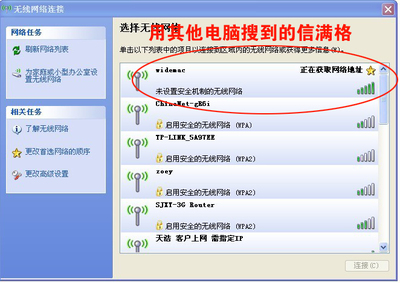
在使用無線網(wǎng)絡(luò)時(shí),若遇到“適配器的驅(qū)動程序出現(xiàn)問題”或“當(dāng)前限制網(wǎng)絡(luò)連接”等提示,即使已安裝驅(qū)動精靈也可能無法解決。這通常意味著問題根源不僅在于驅(qū)動程序。本文將系統(tǒng)性地引導(dǎo)您排查并解決這一常見但棘手的網(wǎng)絡(luò)連接問題。
一、問題根源分析
需要理解“當(dāng)前限制網(wǎng)絡(luò)連接”這一提示的含義。它通常表明:
- 驅(qū)動程序問題:驅(qū)動程序損壞、版本過舊或不兼容。
- 硬件或系統(tǒng)服務(wù)問題:無線網(wǎng)卡硬件故障、Windows相關(guān)網(wǎng)絡(luò)服務(wù)未正常運(yùn)行。
- 網(wǎng)絡(luò)配置或策略限制:IP地址沖突、錯(cuò)誤的網(wǎng)絡(luò)設(shè)置,或組策略、第三方軟件(如防火墻、安全軟件)的網(wǎng)絡(luò)限制。
驅(qū)動精靈主要解決第1類問題。如果它無效,說明問題可能出在第2或第3類。
二、系統(tǒng)化排查與解決步驟
請按以下順序操作,每一步完成后都測試無線網(wǎng)絡(luò)是否恢復(fù)。
步驟1:檢查并重置網(wǎng)絡(luò)適配器
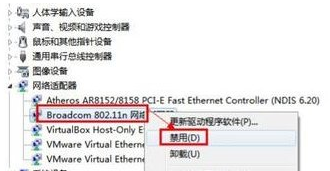
1. 右鍵點(diǎn)擊Windows“開始”菜單,選擇“設(shè)備管理器”。
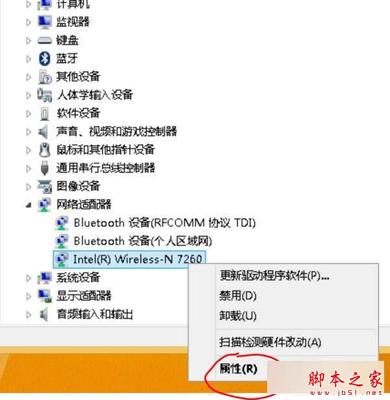
2. 展開“網(wǎng)絡(luò)適配器”,找到您的無線網(wǎng)卡(名稱通常包含“Wireless”、“Wi-Fi”或“WLAN”)。
3. 右鍵點(diǎn)擊它,選擇“禁用設(shè)備”,稍等片刻后,再次右鍵選擇“啟用設(shè)備”。
4. 如果問題依舊,嘗試右鍵選擇“卸載設(shè)備”,并在彈出的對話框中勾選“嘗試刪除此設(shè)備的驅(qū)動程序”,然后重啟電腦。Windows通常會嘗試重新安裝通用驅(qū)動。
步驟2:手動更新/回滾驅(qū)動程序(繞過驅(qū)動精靈)
驅(qū)動精靈可能無法找到最合適的驅(qū)動。請嘗試:
- 訪問您電腦品牌(如戴爾、聯(lián)想、華碩)或無線網(wǎng)卡品牌(如Intel、Realtek)的官方網(wǎng)站。
- 根據(jù)電腦型號或網(wǎng)卡型號,下載官方提供的最新版無線網(wǎng)卡驅(qū)動程序,并手動安裝。
- 如果更新后問題依舊,可以回到“設(shè)備管理器”,在無線網(wǎng)卡的屬性中,選擇“驅(qū)動程序”選項(xiàng)卡,點(diǎn)擊“回滾驅(qū)動程序”,恢復(fù)到之前的版本。
步驟3:檢查關(guān)鍵系統(tǒng)服務(wù)
1. 按 Win + R,輸入 services.msc 并回車。
2. 確保以下服務(wù)的狀態(tài)為“正在運(yùn)行”,啟動類型為“自動”:
- WLAN AutoConfig (或 Wired AutoConfig)
- Network Connections
- Network Location Awareness
- DHCP Client
- DNS Client
- 如果它們未運(yùn)行,請右鍵點(diǎn)擊服務(wù),選擇“啟動”或“重新啟動”。
步驟4:執(zhí)行網(wǎng)絡(luò)重置與命令修復(fù)
這是解決深層網(wǎng)絡(luò)配置問題的有效方法。
1. 網(wǎng)絡(luò)重置(Windows 10/11):前往“設(shè)置 > 網(wǎng)絡(luò)和Internet > 高級網(wǎng)絡(luò)設(shè)置 > 網(wǎng)絡(luò)重置”,點(diǎn)擊“立即重置”。此操作會將所有網(wǎng)絡(luò)設(shè)置恢復(fù)為默認(rèn)值,需要重啟電腦。
2. 命令提示符修復(fù):以管理員身份運(yùn)行命令提示符或PowerShell,依次輸入以下命令并回車:
`
netsh winsock reset
netsh int ip reset
ipconfig /release
ipconfig /renew
ipconfig /flushdns
`
完成后重啟電腦。
步驟5:檢查軟件沖突與系統(tǒng)還原
1. 安全軟件/防火墻:暫時(shí)完全退出或卸載您安裝的第三方安全軟件、防火墻或網(wǎng)絡(luò)加速器,查看無線網(wǎng)絡(luò)是否恢復(fù)。
2. 系統(tǒng)還原:如果問題是在近期安裝某個(gè)軟件或更新后出現(xiàn)的,可以嘗試使用“系統(tǒng)還原”功能,將系統(tǒng)恢復(fù)到一個(gè)較早的、工作正常的還原點(diǎn)。
步驟6:終極排查:硬件與系統(tǒng)
1. 在其他電腦上測試:如果可能,將您的無線網(wǎng)卡(如果是USB或可拆卸式)安裝到另一臺電腦上,或使用其他設(shè)備連接同一個(gè)Wi-Fi,以判斷是電腦問題還是路由器問題。
2. 使用Windows安裝介質(zhì)修復(fù):如果所有方法均無效,可能是系統(tǒng)文件嚴(yán)重?fù)p壞。可以使用Windows安裝U盤啟動,選擇“修復(fù)計(jì)算機(jī)”來嘗試修復(fù)系統(tǒng)。
3. 硬件故障:如果上述所有步驟都失敗,無線網(wǎng)卡硬件本身損壞的可能性就很大了。對于臺式機(jī),可以考慮更換一塊PCI-E或USB無線網(wǎng)卡;對于筆記本電腦,可能需要聯(lián)系售后進(jìn)行檢修。
三、建議
當(dāng)驅(qū)動精靈無法解決無線網(wǎng)絡(luò)問題時(shí),切忌反復(fù)安裝驅(qū)動。應(yīng)遵循“軟到硬”、“簡到繁”的排查原則:
- 從簡單的適配器禁用啟用、系統(tǒng)服務(wù)檢查開始。
- 然后進(jìn)行網(wǎng)絡(luò)重置和命令修復(fù)。
- 接著排查軟件沖突。
- 最后才考慮系統(tǒng)級修復(fù)和硬件問題。
記錄下您每一步的操作和結(jié)果,這有助于在尋求專業(yè)技術(shù)支持時(shí),快速定位問題所在。通常情況下,通過步驟3(系統(tǒng)服務(wù))和步驟4(網(wǎng)絡(luò)重置)的組合操作,能夠解決大部分“當(dāng)前限制網(wǎng)絡(luò)連接”的疑難雜癥。
如若轉(zhuǎn)載,請注明出處:http://www.zrnl.com.cn/product/21.html
更新時(shí)間:2026-05-16 22:47:45