上海浦東防爆墻施工 資料齊全的專業(yè)泄爆墻、防爆門與防爆窗服務(wù)
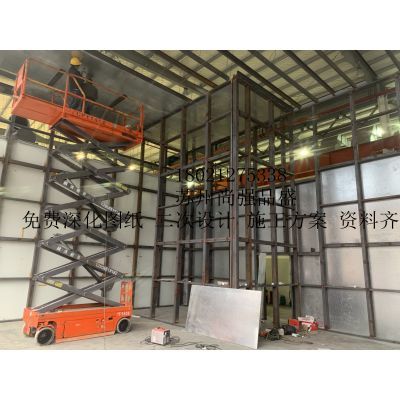
隨著城市工業(yè)和安全需求的不斷提升,防爆設(shè)施在現(xiàn)代建筑中扮演著關(guān)鍵角色。上海浦東作為中國重要的經(jīng)濟(jì)中心,其防爆墻施工服務(wù)尤為重要。本文將全面介紹上海浦東地區(qū)防爆墻施工的特點(diǎn),包括資料齊全的施工流程、專業(yè)泄爆墻的設(shè)計(jì)與應(yīng)用,以及防爆門、防爆窗的性能優(yōu)勢。
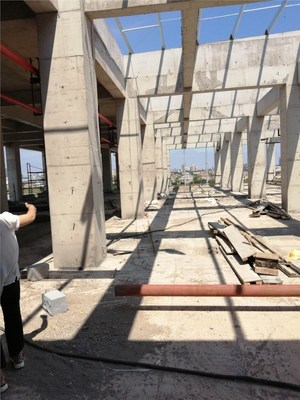
在防爆墻施工過程中,資料齊全至關(guān)重要。這意味著施工單位需具備詳細(xì)的施工圖紙、合規(guī)的材料清單、安全驗(yàn)收報(bào)告以及相關(guān)資質(zhì)證明。這不僅確保了工程的合法性,還保障了防爆設(shè)施的有效性。資料齊全有助于客戶全面了解施工進(jìn)度和質(zhì)量控制,避免潛在的安全隱患。
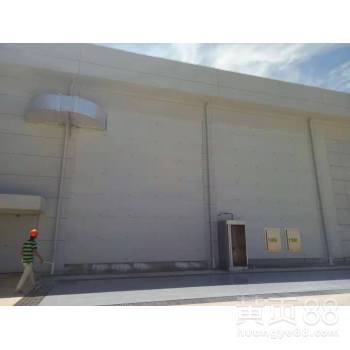
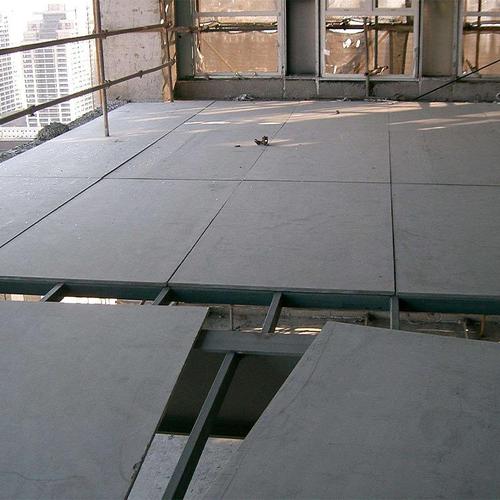
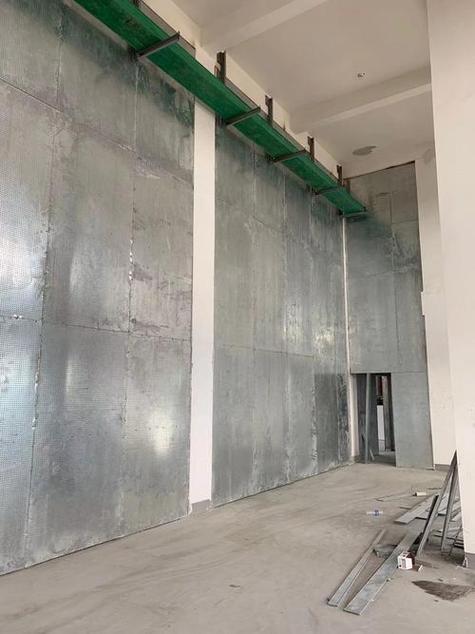
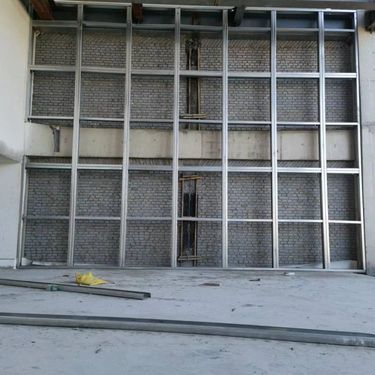
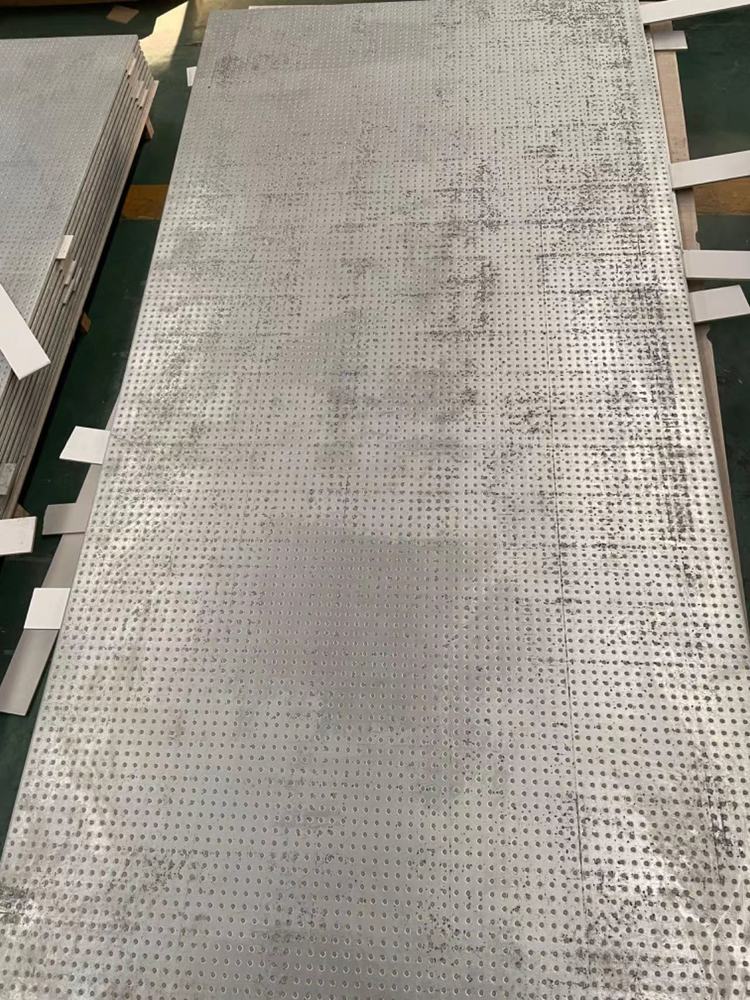
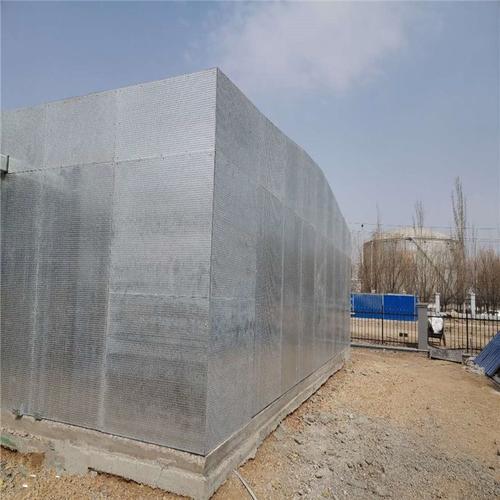
專業(yè)泄爆墻是防爆系統(tǒng)的核心組成部分。泄爆墻設(shè)計(jì)旨在在爆炸發(fā)生時(shí),通過特定結(jié)構(gòu)釋放壓力,減輕對建筑主體的沖擊。在上海浦東的施工實(shí)踐中,泄爆墻采用高強(qiáng)度材料,如鋼板或復(fù)合結(jié)構(gòu),并結(jié)合先進(jìn)的泄壓計(jì)算,確保在極端情況下能夠快速響應(yīng),保護(hù)人員安全和設(shè)備完整性。專業(yè)施工團(tuán)隊(duì)會根據(jù)現(xiàn)場環(huán)境定制方案,確保泄爆墻與整體建筑協(xié)調(diào)一致。
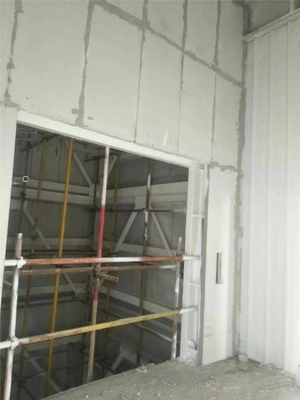
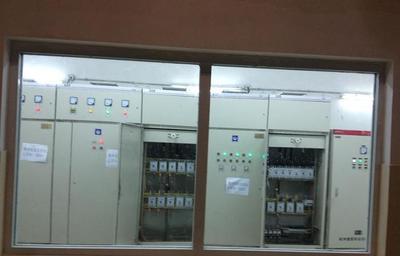
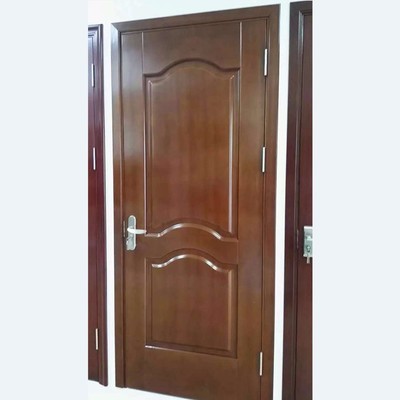
防爆門和防爆窗在防爆設(shè)施中同樣不可或缺。防爆門通常采用鋼質(zhì)或特殊合金制造,具備抗沖擊、防火和密封性能,能有效阻止爆炸波和碎片的擴(kuò)散。防爆窗則通過多層玻璃和加固框架設(shè)計(jì),提供清晰的視野同時(shí)抵御外部壓力。在上海浦東的施工案例中,這些產(chǎn)品均經(jīng)過嚴(yán)格測試,符合國家標(biāo)準(zhǔn),適用于化工廠、油庫等高危場所。
上海浦東的防爆墻施工服務(wù)以資料齊全和專業(yè)化為特色,為各類工業(yè)及公共建筑提供全面的安全防護(hù)。選擇可靠的服務(wù)商,不僅能提升建筑的安全等級,還能應(yīng)對突發(fā)風(fēng)險(xiǎn)。建議業(yè)主在施工前咨詢專業(yè)團(tuán)隊(duì),確保所有細(xì)節(jié)符合規(guī)范,以實(shí)現(xiàn)長期的安全保障。
如若轉(zhuǎn)載,請注明出處:http://www.zrnl.com.cn/product/31.html
更新時(shí)間:2026-06-19 00:56:37